Tampilkan postingan dengan label Corel Draw. Tampilkan semua postingan
Tutorial Membuat Triangulation Background Dengan CorelDRAW


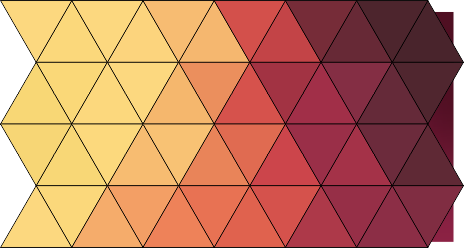
Kalian sudah pasti sangat sering melihat contoh-contoh background triangulation seperti dibawah ini :

Tutorial Membuat Triangulation / Low Polly Background Dengan Coreldraw

Berikut step by step cara membuat triangulation background : 

1. Buat Shape

Buat sebuah shape persegi panjang dengan menggunakan tool 'Rectangle Tool (f6)', untuk ukuran sesuai selera anda.

2. Buat Mesh Fill

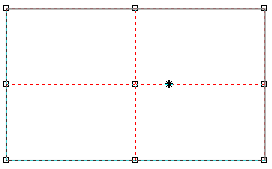
Kemudian klik shape yang anda buat tadi dan klik 'Mesh Fill Tool' pada toolbox atau klik 'M' untuk perintah cepatnya.

Tutorial Membuat Triangulation / Low Polly Background Dengan Coreldraw

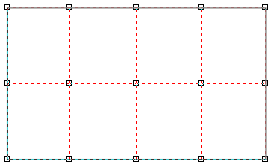
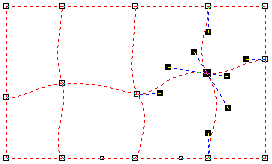
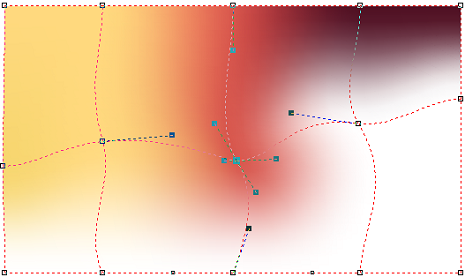
Perbanyak kotak pada Mesh Fill Toolnya dengan cara double klik pada bagian sisi shape yang anda buat tadi dan ubah posisi node sesuai selera anda seperti terlihat pada gambar dibawah :

Tutorial Membuat Triangulation / Low Polly Background Dengan Coreldraw

3. Pewarnaan

Untuk membantu pewarnaan anda bisa mencari pallete warna gradasi atau anda bisa buat sendiri pallete warnanya, untuk tutorial ini saya menggunakan pallete warna di bawah :

Tutorial Membuat Triangulation / Low Polly Background Dengan Coreldraw

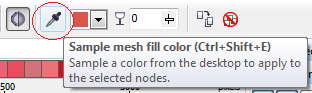
Cara mewarnainya ketika anda masih dalam Mesh Fill Tool klik area yang ingin anda warnai gunakan 'Sample Mesh Fill Color (Ctrl+Shift+E)' ada dibagian atas kanan Property Bar.

Tutorial Membuat Triangulation / Low Polly Background Dengan Coreldraw

Setelah Selesai diberi warna

Tutorial Membuat Triangulation / Low Polly Background Dengan Coreldraw

Sampai tahap ini anda sudah setengah selesai membuat triangulation background, Selanjutnya

4. Buat Shape Segitiga

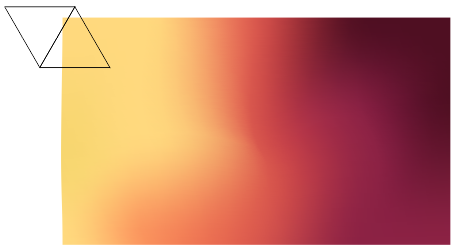
Buat shape segitiga dengan menggunakan 'Polygon Tool (Y)' dan atur Point Of Shades pada bagian property barnya menjadi 3 seperti gambar dibawah ini :

Tutorial Membuat Triangulation / Low Polly Background Dengan Coreldraw

**Tips : Untuk membuat segitiga sempurna tekan dan tahan tombol 'Ctrl' pada saat membuat segitiga.

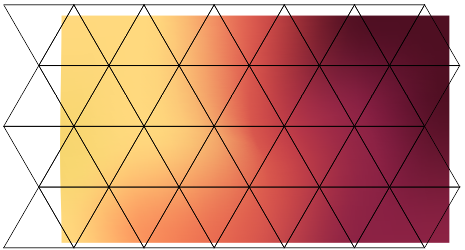
Kemudian duplikat segitiga yang dibuat tadi sampai menutupi kotak dan warnai Segitiga tersebut dengan menggunakan tool 'Color Eyedropper Tool (Q)' , untuk lebih jelas bisa lihat pada gambar dibawah :

Tutorial Membuat Triangulation / Low Polly Background Dengan Coreldraw

Tutorial Membuat Triangulation / Low Polly Background Dengan Coreldraw

4. Hapus Outline

Setelah semua segitiga diwarnai, hilangkan outline (garis tepi) dari semua segitia tersebut dan hilangkan juga sape kotak yang pertama anda buat tadi :

Tutorial Membuat Triangulation / Low Polly Background Dengan Coreldraw

Sampai tahap ini sebenarnya sudah selesai anda tinggal membuat kotak dan meng-Intersect ke objek segitiga tadi dan selesai !

Tutorial Membuat Triangulation / Low Polly Background Dengan Coreldraw


 Anda bisa berkreasi sendiri untuk mempercantik tampilan triangulation background yang anda buat :


Tutorial Membuat Triangulation Background Dengan CorelDRAW

Cara Membuat Desain Ikon Sederhana


icon sederhana

Pertama, kita buat ikon sederhana yang biasa ada pada Kartu Nama, antara lain ikon Tempat/alamat, Telepon, dan E-mail.
1. Buka Corel Draw, kali ini saya memakai Corel Draw X4. (tutorial ini bisa diterapkan di semua coreldraw)
2. Pertama kita membuat ikon tempat/alamat, klik Polygon Tool (Y), buat segitiga, jangan lupa ubah number pointnya menjadi tiga.
icon step 1
3. Ubah arah rotasi sampai sudut lancip berada di bawah, caranya klik dua kali pada objek sampai muncul tanda rotasi, lalu putar objek.
icon step 2
4. Buat objek lagi berbentuk elips, Klik Elips Tool (F7), drag sampai membentuk objek seperti gambar di bawah.
icon step 3
5. Arahkan objek elips yang baru kita buat pada bagian atas segitiga, usahakan objek elips ditempatkan secara proporsional seperti gambar di bawah

6. Seleksi kedua objek (elips dan segitiga) dengan menekan shift lalu klik kedua objek, Lalu gabungkan objek dengan Weld.

Jika berhasil maka hasilnya akan tampak seperti gambar di bawah;
weld in corel

7. Buat objek elips lagi dengan Elips Tool (F7), tetapi ukurannya lebih kecil daripada yang kita buat pertama.

Letakkan objek elips kecil yang baru dibuat pada bagian tengah sedikit ke atas ke objek yang baru digabungkan pada langkah 7 di atas

8. Seleksi kedua objek diatas dengan menekan shift lalu klik kedua objek, kemudian potong objek tersebut dengan Back Minus front untuk memotong bagian tengah objek dengan objek kecil yang diletakkan di tengah.
Back Minus Front
9. Jika sudah, coba warnai objek dengan warna Cyan, cara mewarnai mudah dengan mengklik warna sesuai keinginan pada Color Pallate, Klik kanan untuk mewarnai objek dan Klik Kiri untuk mewarnai outline. Jika ingin menghilangkan outline, klik kiri pada color pallate paling atas (tanda silang), biasanya Color Pallate terletak pada samping kanan lembar kerja Corel Draw.
color palette
Lihat gambar di bawah, Ikon Alamat rumah / alamat (Place) sudah dibuat :
icon place
Gambar : Ikon Alamat (Place)
Ok, kini kita lanjutkan membuat ikon Telepon.
10. Selanjutnya kita buat ikon Telepon, buat persegi panjang dengan Rectangle Tool (F6), lalu ubah ketumpulan sampai 20 derajat sudut dengan mengklik Shape Tool (F10),

11. Buat lagi objek persegi lebih kecil untuk layar Teleponnya dan ubah sudutnya menjadi tumpul seperti cara diatas.

12. Seleksi dua objek yang baru dibuat, lalu Klik Back Minus Front untuk memotong objek tengah.

13. Selanjutnya kita buat tombol-tombol kecil untuk Teleponnya, buat persegi sama sisi dengan Alat Rectangle Tool (F6), agar bentuk objeknya sama sisi (proporsional) tekan tobol Ctrl sambil mendrag objek persegi yang dibuat.

Kemudian ubah sudut perseginya menjadi agak tumpul dengan Shape Tool (F10), buat ketumpulan sedutnya menjadi 45 derajat.

14. Duplikat objek yang baru dibuat di langkah 13, caranya drag objek ke samping sambil menekan tombol Shift, lalu klik kanan, atau jika kesulitan tinggal klik kanan pada objek , pilih copy dan paste, duplikat objek sampai seperti gambar di bawah,

15. Langkah selanjutnya kita gabungkan objek yang baru diduplikat, Seleksi objek diatas lalu klik Weld untuk menggabungkannya.

16. Letakkan objek yang baru digabung pada bagian bawah objek layar Telepon, seperti gambar dibawah

17. Seleksi kedua objek (tombol dan teleponnya) lalu klik Back Minus Front untuk memotongnya.
18. Buat antenna Telepon dengan objek persegi panjang dan elips seperti gambar di bawah;

Lalu gabungkan dengan Weld, jika sudah, seleksi objek antenna yang baru dibuat dengan telepon, lalu gabungkan lagi dengan Weld sampai membentuk objek ikon sempurna seperti gambar dibawah, hasilnya kurang lebih seperti ini :

Gambar : Phone Icon
19. Terakhir, kita akan membuat ikon Email, biasanya berbentuk Surat, Caranya mudah, Buat Segitiga dengan Polygon Tool (Y), seperti gambar dibawah

Kemudian duplikat objek segitiga yang baru dibuat untuk dicadangan.
20. Buat objek Persegi dengan ukuran panjang sama dengan objek segitiga yang dibuat pada langkah 19, lalu tempatkan objek segitiga pada bagian atas Persegi seperti gambar dibawah ini

Kemudian seleksi kedua objek, lalu Potong dengan Back Minus Front sampai membentuk potongan objek seperti gambar di bawah

21. Ambil objek persegi yang sebelumnya dicadangkan pada langkah 19, tempatkan pada bagian atas persegi yang sudah terpotong sehingga membentuk ikon surat.
Jika terlihat agak kurang rapi, anda bisa mengubah ukuran segitiga sesuai dengan keinginan, seperti memperkecil, mendragnya agak ke bawah atau sebaliknya sampai membentuk ikon Email yang terlihat bagus. Bila sudah terlihat rapi Lalu seleksi kedua objek tersebut, dan gabungkan dengan Weld.

22. Warnai ke tiga ikon yang kita buat sesuai dengan keinginan (kali ini saya memilih warna cyan sebgai latar belakang warna dan putih sebagai warna ikonnya), jika ingin bisa ditambahkan teks dibawahnya sesuai dengan nama ikon yang dibuat.
icon untuk kartu nama

Efek 3D di Corel Draw

.
efek 3d di coreldraw


Langkah 1: Elemen Dasar

Pertama-tama Anda harus menggunakan CorelDraw dengan versi 11 +. Dalam tutorial ini saya telah menggunakan CorelDraw X5.
Oke mari kita mulai. Mari kita lihat elemen dasar yang digunakan untuk membuat desain kami:

Ini juga akan langkah kita untuk membuat desain.

Langkah 2: Membuat Lembar Kerja

Oke, sekarang Anda tahu langkah-langkah dan elemen, kami akan mulai.
Pertama-tama buka program CorelDraw Anda. Sekarang membuat file baru dan mengatur ukuran kertas A2, yang merupakan ukuran standar untuk poster.

Langkah 3: Membuat Perspektif Effect

Sekarang bahwa kita memiliki set worksheet kita, sekarang kita akan mulai membuat Efek Perspektif.
Pertama Pergi ke "Text Tool", Anda dapat menemukannya di toolbar kiri, membuat objek teks dengan klik kiri pada layar dan ketik kata apapun yang Anda inginkan, dalam tutorial ini saya menggunakan "gitchgitch" Font yang dapat Anda download di sini .

Setelah itu pilih objek font, dan tekan "Alt + A + B" untuk memecahkan jarak font.
Setelah istirahat, mengatur teks web ke bagian bawah teks Entheos.

Setelah itu, pilih semua teks dan mengubahnya menjadi objek dengan menekan "Ctrl + Q" akan lebih mudah untuk memodifikasi.
Sekarang pilih semua objek dan pergi ke toolbar atas, di sana Anda akan melihat "Weld, Trim, Intersect" Alat.
Tekan Weld untuk mengelas itu.

Sekarang kita akan membuat garis di sekitar objek menggunakan "Contour Tool",
Pilih objek dan pergi ke Alat Contour, di toolbar kiri, setelah itu pergi ke toolbar atas, di sana Anda akan melihat dialog pilihan kontur, membuat jenis kontur luar Curve, Contour Offset 0,1 cm, dan di luar warna Merah dan Isi warna kuning.

Oke sekarang kita akan menerapkan efek persepective ke objek.
Pergi ke atas toolbar dan menemukan Efek> Tambah Perspektif.
Akan ada titik pandang di sudut, Tarik titik perspektif untuk membuat angle.Apply sebagai gambar di bawah ini.


Langkah 4: Membuat Efek Extrude

Setelah perspektif diterapkan, kita perlu untuk memisahkan garis besar dari objek.
Pergi ke Top Toolbar, dan menemukan Atur> Break Contour Grup Apart.
Ini akan memisahkan garis dan objek.

Sekarang pilih Outline dan pergi ke "Interaktif Extrude Tool" di toolbar kiri.
Tahan dan Drag garis untuk membuat efek extrude, untuk lebih akurat silahkan menerapkan nilai di bawah.

Oke sekarang kita akan menempatkan warna pada objek teks.
Pilih objek teks, pergi ke "Alat Fountain Fill" di toolbar kiri, Pilih Kustom mengisi pada paduan warna dan membuat jenis Linear.
Sekarang Anda akan melihat kotak warna. Anda dapat mengubah warna dengan mengklik kiri itu, mengisi warna dengan cahaya kuning di sebelah kiri, sisi tengah dan kanan kotak warna.
Anda dapat membuat mengisi kustom dengan mengklik dua kali pada kotak warna.
Isi warna dengan emas di sebelah kiri tengah, dan emas lain di sebelah kanan tengah.
warna kustom di tengah akan membuat gradien warna yang lebih lembut.
Membuat Gradient Angle ke 270, yang akan membuat gradien horisontal.


Sekarang mari kita menempatkan warna pada objek mengusir depan.
Pilih objek depan Extrude, dan pergi ke "Alat Fountain Fill".
Menggunakan cara yang sama seperti di atas berlaku nilai seperti pada gambar di bawah ini.


Setelah itu kita akan menempatkan warna pada Extrude Obyek bawah,
Pilih Object Extrude bawah dan pergi ke "Alat Fountain Fill".
Menggunakan cara yang sama seperti di atas berlaku nilai seperti pada gambar di bawah ini.


Sekarang salin Obyek Teks dengan menekan "Ctrl + C" dan paste "Ctrl + V".
Menempatkan warna hitam di dalamnya dan tekan "Ctrl + PageDown" untuk mengirimkannya ke belakang.

Langkah 5: Membuat Efek Glowing

Untuk membuatnya lebih realistis, kita akan menempatkan Efek Glowing ke objek teks.
Kita harus menerapkannya per surat, pilih "e" pada objek teks, dan menyalinnya.
Setelah itu menempatkan warna putih di dalamnya.
Sebagai warna putih, saya akan membuat latar belakang merah sementara sehingga kita dapat melihat objek.

Setelah itu pilih "e", dan pergi ke "Interaktif Transparansi Tool" di toolbar kiri.
Sekarang Anda akan melihat bahwa kursor berubah menjadi objek gelas, Tahan dan Drag dari sudut kanan ke tengah-tengah "e" objek untuk menciptakan efek transparansi.


Menerapkannya satu per satu untuk semua huruf.

Setelah itu diterapkan ke semua huruf, kita akan menambahkan efek lebih bersinar di atasnya.
Buat lingkaran kecil di sisi objek, menggunakan "Ellipse Tool" di toolbar kiri

Sekarang pilih lingkaran kecil, dan pergi ke "Interaktif Drop Shadow" alat di toolbar kiri.
Tahan dan tarik di atas objek Transpareny.
Setelah itu pergi ke toolbar atas, sana Anda akan melihat opsi bayangan, mengatur bayangan opacity ke 80 dan bayangan bulu-bulu menjadi 60.


Menerapkannya menggunakan cara yang sama seperti di atas untuk semua huruf.


Langkah 6: Membuat Background

Oke sekarang memungkinkan membuat latar belakang untuk Object 3D kami.
Membuat bentuk kotak, menggunakan "Rectangle Tool" di toolbar kiri.
Mengubah ukurannya menjadi ukuran yang sama dengan lembar kerja kami, yaitu A4 (29,7 x 21 cm)

Sekarang menempatkan warna di dalamnya menggunakan "Alat Fountain Fill" dan menerapkan nilai di bawah.


Sekarang menempatkan objek 3D di atas latar belakang.

Setelah itu pergi ke "Bezier Tool" di toolbar kiri, menggambar bentuk dengan titik & klik kiri untuk membuat bentuk kustom di atas latar belakang seperti pada gambar di bawah ini.
Pastikan bahwa klik terakhir terhubung dengan klik pertama atau Anda tidak dapat menempatkan warna pada bentuk.


Menempatkan warna di dalamnya dengan pergi ke "Alat Fountain Fill" dan menerapkan nilai di bawah.


Setelah itu menggambar bentuk kustom lain yang serupa dengan menggunakan "Bezier Tool" seperti pada gambar di bawah ini.

Menempatkan warna dalam bentuk kustom kedua dengan pergi ke "Alat Fountain Fill" dan menerapkan nilai di bawah.


Setelah itu menggambar bentuk kustom lain yang serupa dengan menggunakan "Bezier Tool" seperti pada gambar di bawah ini.

Menempatkan warna dalam bentuk kustom ketiga dengan pergi ke "Alat Fountain Fill" dan menerapkan nilai di bawah.


Setelah itu menggambar bentuk kustom lain yang serupa dengan menggunakan "Bezier Tool" seperti pada gambar di bawah ini.

Menempatkan warna dalam bentuk kustom terakhir dengan pergi ke "Alat Fountain Fill" dan menerapkan nilai di bawah.


Langkah 7: Bekerja dengan PowerClip

Sekarang kita akan memasukkan Custom Shape ke Background menggunakan "PowerClip"
Klik kiri semua Custom Shape, dan kemudian pergi ke toolbar atas dan menemukan Efek> PowerClip> Place Inside Kontainer.
Kemudian Anda akan melihat panah hitam, Kiri-klik untuk latar belakang, dan sekarang Anda akan melihat bahwa Custom Shape di dalam Background.
Anda dapat pergi "dalam" atau "di luar" wadah dengan menekan Ctrl sambil mengklik dua kali.


Langkah 8: Menambahkan Lebih Background

Sekarang mari kita membuat latar belakang lebih untuk membuatnya lebih menarik.
Buat kotak menggunakan "Rectangle Tool"

Pergi ke "Shape Tool" di Toolbar kiri, menemukan sudut kotak dan tarik untuk menyesuaikan sudut.

Copy dan paste kotak, membuat 3 di baris dan kolom,

Sekarang pilih semua kotak, dan pergi ke "Interaktif Amplop Tool" di toolbar kiri.
Setelah itu pergi ke toolbar atas, di sana Anda akan melihat opsi amplop.
Membuat jenis amplop ke mode single Arc, Tahan dan tarik titik tengah untuk membentuk.

Membentuknya seperti pada gambar di bawah ini.

Oke sekarang kita akan menerapkan efek persepective ke objek,
Pergi ke atas toolbar dan menemukan Efek> Tambah Perspektif.
Akan ada titik pandang di sudut, Tarik titik perspektif untuk membuat sudut.
Menerapkannya seperti gambar di bawah ini.

Sekarang menempatkan objek di belakang objek Efek 3D.

Gambar akhir

Dan kita selesai, Anda dapat membuatnya lebih menarik dengan menambahkan lebih banyak variasi, latar belakang atau tekstur.
efek teks 3d